仿真软件学习——Ansys icepak(补充篇)
本文总结了热放真软件icepak的热瞬态仿真以及一些使用中可能会遇到的问题和小技巧。
参考教材:ANSYS icepak电子散热基础
瞬态热放真设置
basic parameters基础设置
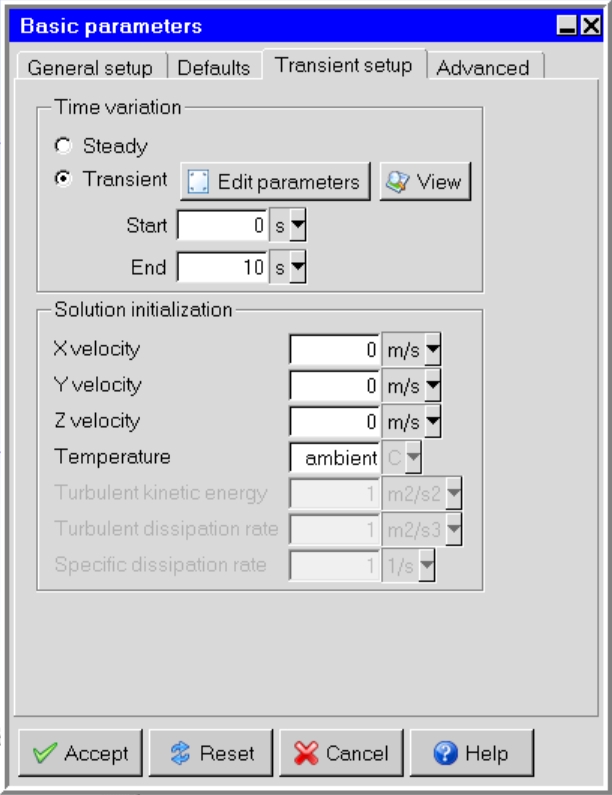
- 在
basic parameters–transient up中可以对瞬态热仿真进行基础设置,选择transient,start-end为瞬态热仿开始和结束的时间,点击edit parameter对瞬态热仿中的步长进行设定;
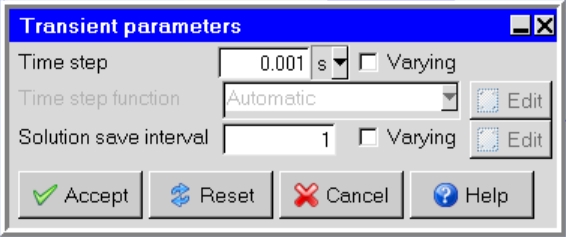
-
time step为每一次仿真步长,在每个步长中的迭代次数为basic parameter中general setup零设置的迭代次数,solution save interval为多少步保存一次,保存的时间间隔几位solution save interval*time step -
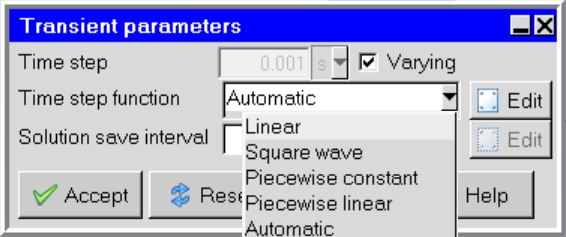
选中
varying,可以对步长进行自定义,在time step function中可以选择定义步长自定义的函数,如:点击edit可以进一步进行编辑。-
linear线性 -
square wave方波 -
piecewise constant常数分段 -
piecewise linear线性分段 -
automatic自定义
-
通常选择
piecewise constant或者piecewise linear,这样可以对局部突变的地方进行数据加密,也可以设置对数形式的步长
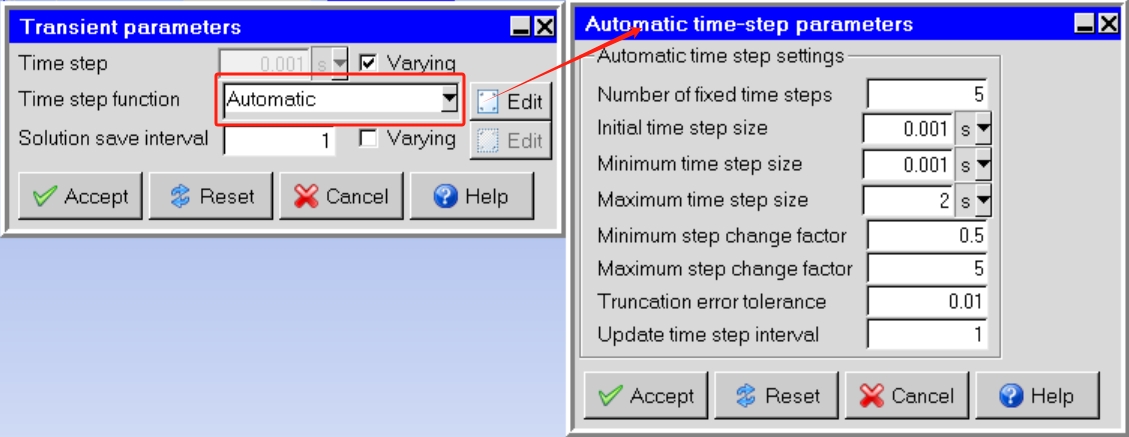
对其中的automatic选项进行进一步解释:automatic选项可以自动改变步长,防止仿真中出现某些部分发散不收敛的情况。
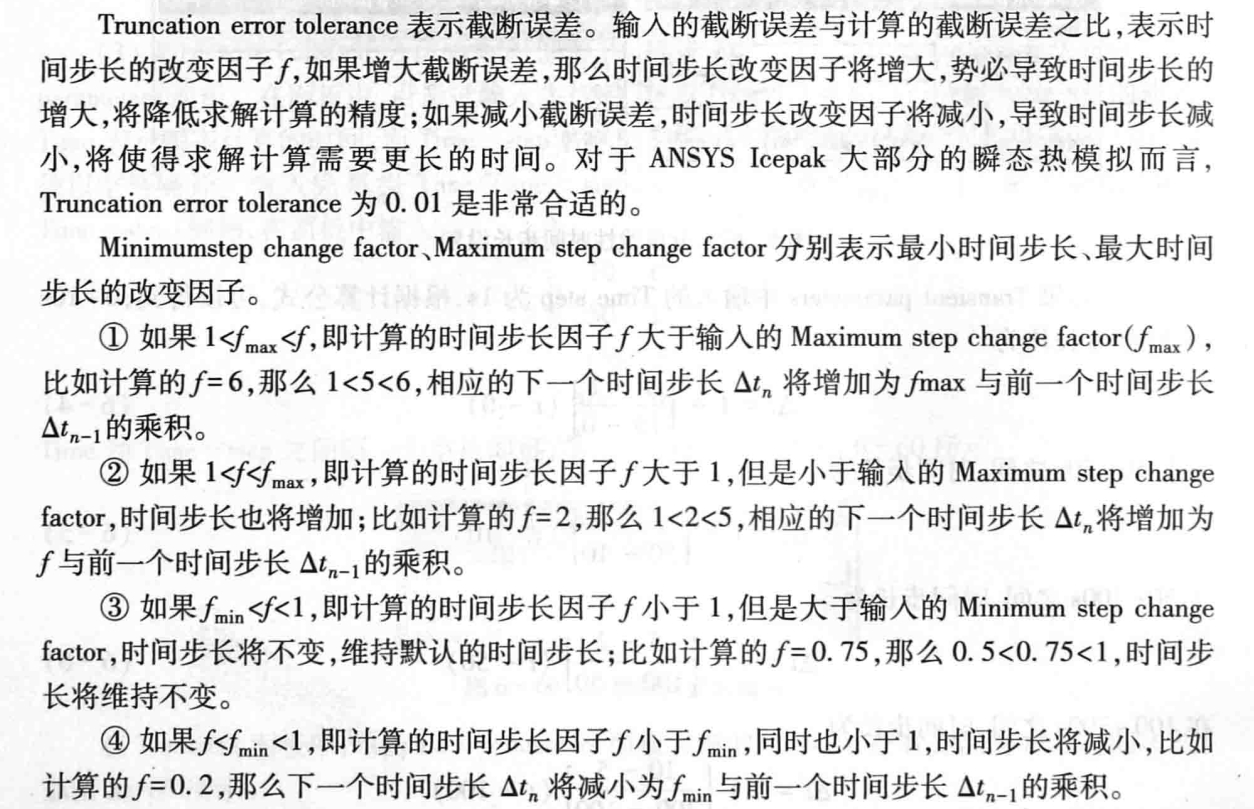
number of fixed time steps:未自动修改前的自动步数;initial time step size:初始步长;minimum/maximum time step size:允许系统修改的最大和最小的步长上下限;factor:可以见书中解析,如下图所示:
properties 器件功率变化设置
选择发热器件,左键编辑,在properties界面对其功率进行瞬态设置:
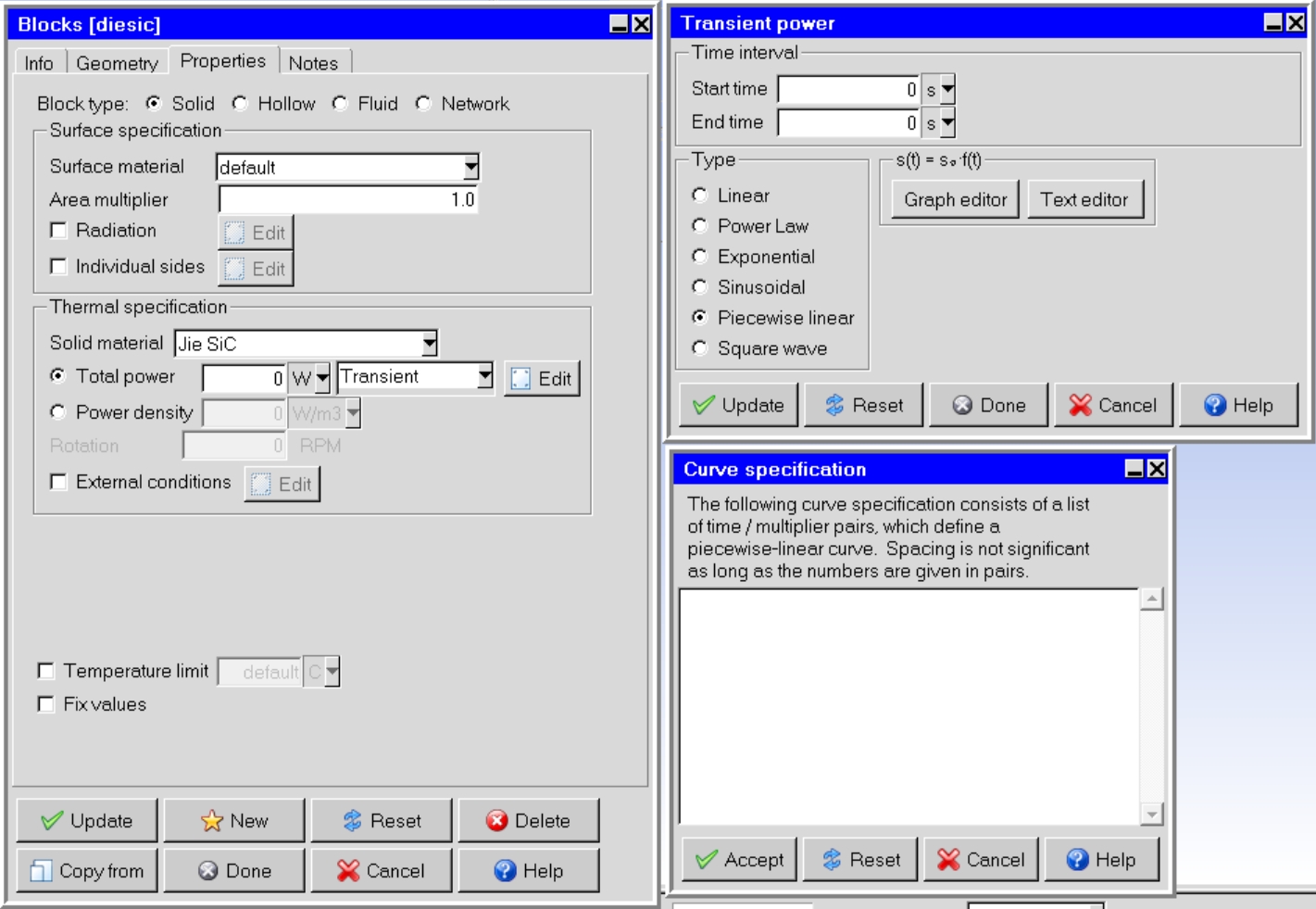
total power中将第二个选项修改为transient(需要进行第一部设置,将基础设置修改为瞬态才会出现),点击edit对其进行第二部编辑,编辑完成之后可以在basic parameter–transient setup–view中看到设置的功率波形。
通常使用
piecewise linear生成有脉冲波,脉冲波也可以通过square wave生成,注意在piecewise设置中,外面的total power相当于放大倍数,一般设置为1W.
设置完成之后,通过solution开始仿真即可。
一次性仿真多个工程
对于某些项目,需要对一个参数进行反复修改,可以考虑一次性对所有状况进行仿真,可以省去反复点击run的时间,也可以让工作站挂着跑一晚上(人需要休息,机器不许休息)
- 修改好参数之后,点击
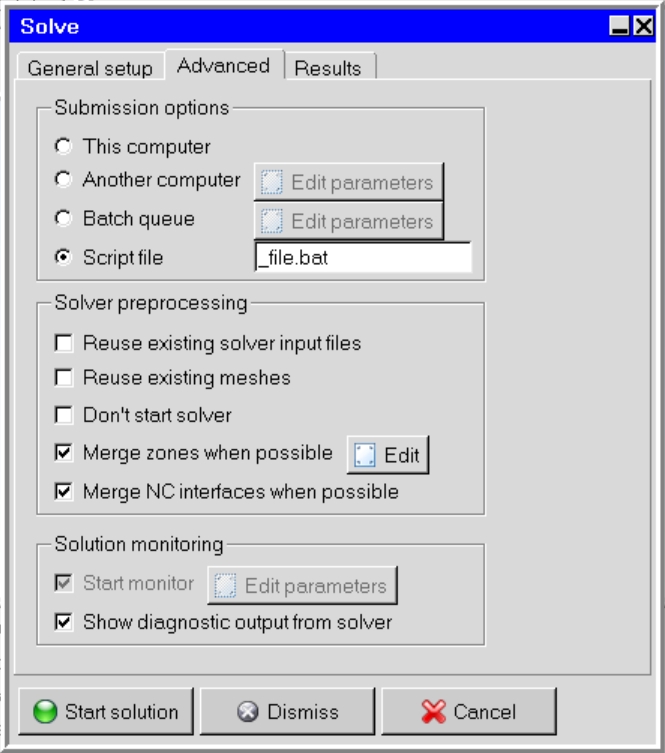
run solution,在general setup中修改好ID之后,进入advanced面板,选择script file选项,自定义命名之后选择start solution:
- 软件会在工程对应的工程名__files\dp0\IPK\Icepak\IcepakProj路径下(笔者ansys版本为2024r1,如之后有版本更新,可以查看日志对应路径即可)生成bat文件,重复这步操作,直到所有仿真项目的bat文件全部生成完成。
注意每一步都需要修改
solution的ID,否则所有生成的bat文件都只会对应一个ID,会导致结果覆盖。
- 新建一个txt文本文档,在第一行输入bat文件所在的路径,复制即可(这一步理论上可以省略,但我没尝试过,可以尝试一下)在路径最后加上\bat文件名,文本形式打开bat文件,复制所有内容,粘贴到新建的txt文本文档中。
- 换行输入第二个bat文件的路径,并重复上一步,直到所有bat文件都粘贴到文本文档中,修改文本文档为.bat,双击运行,系统会自动进行fluent求解,不会打开icepak面板。
理论上我认为可以直接选中所有的bat文件,然后运行,但这样不能保证bat文件顺序进行,可能会导致电脑爆内存,下次可以尝试。
- 完成之后solution ID对应的仿真结果便已经保存完成,可以在icepak中通过load ID对结果进行后处理。
一些小技巧
- 加快仿真速度:在
general setup中将液体方向的流速设置为1或某个特定值,在opening中将设置速度加上这个特定值,这样仿真时系统计算的是opening中的相对速度,仿真结果不会改变,仿真速度会加快。 - 瞬态仿真结束后icepak会有写入CFD的流程,在日志中可以看到
writing CFD字样,在稳态仿真中写入很快,但是在瞬态仿真中会有很长一段时间写入,期间无法进行操作,win10的任务管理器也会显示icepak无响应,此时并不是icepak死机,而是非常占内存导致写入缓慢(如果你有一台内存很大的服务器可以忽略),这种情况可以通过生成bat,运行bat的方法,可以见1.2来跳过写入这个过程,加快工作效率。 - 对于一些需要自定义的材料,需要在自定义材料之后将材料保存到自己的材料库中:
- 在
edit–preference–library中新建一个材料库; - 左键自己新建的材料
copy to the keyboard; - 在
library栏,左键自己的材料库,paste from the keyboard; - 将材料库文件夹保存到自己的工程文件夹下,使用工程时导入一下自己的材料库即可。
- 在
目前使用中遇到的错误
Q:在保存icepak后,第二次打开wbpj文件,可能会发现之前保存的数据读不出来?icepak读取的只有一个空的cabinet?
A:icepak工程保存路径有中文,不只是中文,icepak还不认识 & ^ __ % 这些符号,因此对icepak工程命名的时候建议只使用全英文+空格的形式命名,如果无法读取或者是发现icepak在对应工程的根目录生成了乱码形式命名的文件夹,都是因为无法访问中文文件夹导致的,更换路径即可。
opening怎么设置流体流入流出的速度?
A:流体流入一般有in和out两个opening,对于in设置期望的速度,对于out将速度或压力设置为0,系统会自动根据流入仿真流出的速度,如果in和out流体速度都设置为相同,则相当于流体没有流动,仿真结果会出问题。
仿真跑出几千度高温?
A:
- 检查环境温度设置是否正确;
- 检查几何体之间是否有间隙,间隙默认为空气,热导率几乎为0;
- 检查opening流体速度是否设置,只有in需要设置温度,出口的速度和压力都设置为0或者都不设置(默认为0);
- 检查材料特性,自定义材料的潜热是否未设置,潜热默认为1,会导致导热效果非常差。
后处理无法将数据导入post solution进行单独处理
A:一直未解决,目前icepak自带的后处理够用了。